🌐 Language
    [English](https://openaitx.github.io/view.html?user=eze-is&project=web-access&lang=en)
    | [简体中文](https://openaitx.github.io/view.html?user=eze-is&project=web-access&lang=zh-CN)
    | [繁體中文](https://openaitx.github.io/view.html?user=eze-is&project=web-access&lang=zh-TW)
    | [日本語](https://openaitx.github.io/view.html?user=eze-is&project=web-access&lang=ja)
    | [한국어](https://openaitx.github.io/view.html?user=eze-is&project=web-access&lang=ko)
    | [Français](https://openaitx.github.io/view.html?user=eze-is&project=web-access&lang=fr)
    | [Deutsch](https://openaitx.github.io/view.html?user=eze-is&project=web-access&lang=de)
    | [Español](https://openaitx.github.io/view.html?user=eze-is&project=web-access&lang=es)
    | [Português](https://openaitx.github.io/view.html?user=eze-is&project=web-access&lang=pt)
    | [Русский](https://openaitx.github.io/view.html?user=eze-is&project=web-access&lang=ru)
给 AI Agent 装上完整联网能力的 Skill。
AI Agent 原本的联网能力(WebSearch、WebFetch)缺少调度策略和浏览器自动化能力。这个 Agent Skill 补上的是:联网策略 + CDP 浏览器操作 + 站点经验积累。兼容所有支持 SKILL.md 的 Agent(Claude Code、Cursor、Gemini CLI、Codex CLI 等)。
推荐必读:Web Access:一个 Skill,拉满 Agent 联网和浏览器能力 ,完整介绍了 Web-Access Skill 的开发细节与 Agent Skill 设计哲学,帮助你也能写出类似通用、高上限的 Skill
[!IMPORTANT] 从旧版本升级到 v2.6 之前,请把下面这段话发给你的 Agent(浏览器偏好和站点经验从 v2.6 起改放在
~/.web-access/,npx skills update会先删除旧目录,不先搬就会丢):我要把 web-access 升级到 v2.6。升级前请先迁移我的数据:找到当前 web-access skill 的安装目录,把其中的 config.env 复制到 ~/.web-access/config.env,把 references/site-patterns/ 整个文件夹(含子文件夹)复制到 ~/.web-access/site-patterns/(Windows 上 ~ 指 %USERPROFILE%),已存在的文件不要覆盖;确认复制成功后再按 https://github.com/eze-is/web-access 的说明升级,升级后运行一次 check-deps.mjs,确认浏览器配置和站点经验都还在。用 git 或 Claude Code 插件安装的,升级后也会自动迁移;照着这段话做一遍同样安全(只复制、不覆盖)。详见 references/migration-2.6.md。
v2.6.0 能力
| 能力 | 说明 |
|---|---|
| 联网工具自动选择 | WebSearch / WebFetch / curl / Jina / CDP,按场景自主判断,可任意组合 |
| CDP Proxy 浏览器操作 | 直连用户日常浏览器(Chrome / Edge / Brave / Arc / Dia 等任意 Chromium 内核浏览器),天然携带登录态,支持动态页面、交互操作、视频截帧 |
| 点击与 iframe | /click(JS click)、/clickAt(CDP 真实鼠标事件)、/clickXY(坐标点击,可点进跨站 iframe、不激活标签页)、/setFiles(文件上传);/frames + /eval?frame= 读取跨站 iframe 内容 |
| 本地浏览器书签/历史检索 | find-url.mjs 跨 Chrome / Edge 查询公网搜不到的目标(内部系统)或用户访问过的页面,支持关键词/时间窗/访问频度排序 |
| 并行分治 | 多目标时分发子 Agent 并行执行,共享一个 Proxy,tab 级隔离 |
| 站点经验积累 | 按域名存储操作经验(URL 模式、平台特征、已知陷阱),跨 session 复用 |
| 媒体提取 | 从 DOM 直取图片/视频 URL,或对视频任意时间点截帧分析 |
v2.6.0 更新:
- 升级必读:用户数据移到
~/.web-access/— 浏览器偏好和站点经验不再放在 Skill 目录里,之后任何方式升级都不会被覆盖。用npx skills从旧版本升级的,升级前按references/migration-2.6.md先备份;git 与 Claude Code 插件安装会自动迁移 - 任意 Chromium 内核浏览器可用 —
WEB_ACCESS_BROWSER改填浏览器的用户数据目录,Brave、Arc、Dia、Vivaldi、Opera 等都能用;旧值chrome/edge继续有效。首次配置时 Agent 只看应用数据目录最外层的文件夹名认出浏览器,再用browser-probe.mjs只进入认出的文件夹确认(思路来自 #173,感谢 @zhangweijian97) - 跨站 iframe —
GET /frames列出页面 iframe,/eval?frame=在其中执行;GET /clickXY按坐标真实点击,可点中跨站 iframe 且不激活标签页 - 不再扫描 9222 等固定端口;
/health的browser.id改为数据目录真实路径 - 修复 —
proxy-maintenance.mjs stop/restart对真实服务报错、restart 不拉起新服务;并发维护误报;探测遇到无权限目录崩溃;迁移失败重试丢偏好
v2.5.4 更新
- 修复新标签页空白竞态 —
/new先创建about:blank并完成 CDP attach,再显式导航;不再把浏览器初始空白文档误判为目标页面 - 目标内容就绪契约 — 导航成功或
readyState完成不等于任务完成;遇到验证页、登录跳转和异步渲染时继续观察,直到目标内容出现或确认受阻 - 完整 URL 安全传输 —
/new和/navigate从 v2.5.3 起使用 POST body 传 URL,查询参数中的&不再被错误切分
v2.5.2 更新
- Microsoft Edge 支持 — CDP Proxy 不再绑定 Chrome,新增 Edge 适配(及 Chromium、Chrome Canary 等 Chromium 系,通过同一套自动发现机制接入)。在
edge://inspect/#remote-debugging勾选 "Allow remote debugging for this browser instance" 即可 - 浏览器偏好持久化 — 新增
config.env(gitignored,首次运行从模板创建),通过WEB_ACCESS_BROWSER固定默认浏览器;多浏览器同时开启 toggle 时 Agent 会询问偏好。也支持单次覆盖--browser - 不擅自降级 — 偏好/指定的浏览器没启动或没开 toggle 时硬错并给出明确处理步骤,不会悄悄连到别的浏览器;proxy 首次成功连接后 pin 住浏览器 id,避免运行中漂移
- find-url 也支持 Edge — 本地书签/历史检索默认遍历 Chrome 与 Edge,可用
--browser限定单一浏览器
v2.5.0 更新
- 本地 Chrome 资源检索 — 新增
scripts/find-url.mjs,从本地 Chrome 书签/历史按关键词/时间窗/访问频度定位 URL。典型场景:用户提到组织内部系统("我们的 XX 平台"等公网搜不到的目标)、回查之前访问过但不记得地址的页面、查看最近高频访问网站等(场景感谢 @MVPGFC 在 #60 提出)
v2.4.3 更新
- 修复 CLAUDE_SKILL_DIR 路径问题 — bash 代码块改用
${CLAUDE_SKILL_DIR}字符串替换语法,修复 Windows Git Bash 路径转换错误和变量未设置问题(#47 #46) - 站点经验列表合并到前置检查 — 启动检查通过后自动输出已有站点经验列表,移除不可靠的
!内联注入
v2.4.1 更新
- 跨平台支持 — 脚本从 bash 迁移到 Node.js,Windows / Linux / macOS 均可使用
- DOM 边界穿透 — 新增技术事实:eval 递归遍历可穿透 Shadow DOM、iframe 等选择器不可跨越的边界
v2.4 更新
- 站点内 URL 可靠性 — 新增事实说明:站点生成的链接自带完整上下文,手动构造的 URL 可能缺失隐式必要参数
- 平台错误提示不可信 — 新增技术事实:平台返回的"内容不存在"等提示可能是访问方式问题而非内容本身问题
- 小红书站点经验增强 — xsec_token 机制、创作者平台状态校验、暂存草稿流程
v2.3 更新
- 浏览哲学重构 — 更清晰的「像人一样思考」框架,强调目标驱动而非步骤驱动
- Jina 积极推荐 — 明确鼓励在合适场景主动使用 Jina 节省 token
- 子 Agent prompt 指引优化 — 明确加载写法,增加避免动词暗示执行方式的说明
安装
方式一:npx skills 一键安装(推荐)
npx skills add eze-is/web-access
skills CLI 是开源的 Agent Skill 包管理器,自动检测你的 Agent 环境并安装到正确位置。
方式二:让 Agent 自动安装
帮我安装这个 skill:https://github.com/eze-is/web-access
方式三:Plugin 安装(Claude Code)
claude plugin marketplace add https://github.com/eze-is/web-access
claude plugin install web-access@web-access --scope user
方式四:手动
git clone https://github.com/eze-is/web-access ~/.claude/skills/web-access
[!IMPORTANT] v2.6 升级说明(给 Agent 和用户):完整说明与 Agent 自检步骤见 references/migration-2.6.md。
- 用户数据移出 skill 目录:浏览器偏好
config.env、站点经验site-patterns/改放在用户目录下的~/.web-access/(Windows 为%USERPROFILE%\.web-access\),此后任何方式升级都不会再丢。
- 用
npx skills从旧版本升级:npx skills update会先删除整个 skill 目录再重装,旧数据会随之丢失。升级前先运行下面的命令备份,再执行升级。- git clone 或 Claude Code 插件安装:升级后首次运行前置检查时自动复制旧数据(只复制、不删除、不覆盖已有文件),并输出一行
user-data:说明。- 浏览器配置改为数据目录路径:任何 Chromium 内核浏览器(Brave、Arc、Dia、Vivaldi……)都能用;旧值
chrome/edge等继续有效,老配置不用改。- 升级后重启一次共享服务:
node "/scripts/proxy-maintenance.mjs" restart,会保留原来的浏览器选择。macOS / Linux 升级前备份(
SKILL_DIR换成旧版本 skill 的实际目录,如~/.claude/skills/web-access、~/.agents/skills/web-access):SKILL_DIR=~/.claude/skills/web-access mkdir -p ~/.web-access/site-patterns [ -f "$SKILL_DIR/config.env" ] && cp -n "$SKILL_DIR/config.env" ~/.web-access/ cp -Rn "$SKILL_DIR/references/site-patterns/." ~/.web-access/site-patterns/Windows(PowerShell):
$SkillDir = "$env:USERPROFILE\.claude\skills\web-access"
New-Item -ItemType Directory -Force "$env:USERPROFILE\.web-access\site-patterns" | Out-Null
if (Test-Path "$SkillDir\config.env") { Copy-Item "$SkillDir\config.env" "$env:USERPROFILE\.web-access\" }
Copy-Item "$SkillDir\references\site-patterns\*" "$env:USERPROFILE\.web-access\site-patterns\" -Recurse
前置配置(CDP 模式)
CDP 模式需要 Node.js 22+ 和一个开启了远程调试的 Chromium 内核浏览器(Chrome、Edge、Brave、Arc、Dia、Vivaldi 等):
- 在你想用的浏览器地址栏打开
chrome://inspect/#remote-debugging(Edge 为edge://inspect/#remote-debugging) - 勾选 Allow remote debugging for this browser instance(可能需要重启浏览器)
web-access 的设计是让 Agent 与你共用日常浏览器和登录态。用 --remote-debugging-port 单独启动的调试浏览器不在支持范围内,脚本也不会自动扫描 9222 等固定端口。
浏览器配置(config.env)
skill 长期偏好保存在 ~/.web-access/config.env(Windows 为 %USERPROFILE%\.web-access\config.env;首次运行自动从 templates/config.env.template 创建)。它与站点经验 ~/.web-access/site-patterns/ 一起放在 skill 目录之外,升级 skill 不会覆盖或删除。
WEB_ACCESS_BROWSER 填浏览器的用户数据目录,即含 Local State 的那一层(浏览器把调试端口文件 DevToolsActivePort 写在这里):
WEB_ACCESS_BROWSER=~/Library/Application Support/Dia/User Data
# Windows 例:%LOCALAPPDATA%\Google\Chrome\User Data;Linux 例:~/.config/google-chrome
# 旧值 chrome / chrome-canary / chromium / edge 仍可用,按平台对应到标准目录
一般不用手填:留空、且没有可复用的共享服务时,Agent 运行前置检查会进入首次配置——列出应用数据目录(macOS ~/Library/Application Support、Windows %LOCALAPPDATA% 与 %APPDATA%、Linux ~/.config,以及 snap 的 ~/snap、flatpak 的 ~/.var/app)里的文件夹名(snap 浏览器的数据目录在带修订号的子目录里,探测时写 brave/current/.config 这类经 current 的相对路径,配置随 snap 升级仍有效),从中认出浏览器,用 scripts/browser-probe.mjs 只在认出的文件夹里确认数据目录和远程调试状态(探测范围由脚本限定在应用数据目录内),问你用哪个后写入。日常运行只读所配置目录里的端口文件;连不上就报错并给出处理步骤,不会换到别的浏览器,也不会扫描固定端口。
如果系统拒绝读取 DevToolsActivePort,可在同一配置中设置可选的 WEB_ACCESS_CDP_PORT。它必须与 WEB_ACCESS_BROWSER 配对,填入已核对属于该浏览器的端口;留空使用自动发现。TCP 可达只表示端口在监听,浏览器归属由这份明确配置提供。指定其他浏览器时不会借用此端口,端口失效也不自动降级。
临时用别的浏览器(不修改 config.env,取值规则同上):
node "${CLAUDE_SKILL_DIR}/scripts/check-deps.mjs" --browser "$HOME/Library/Application Support/Google/Chrome"
切换浏览器(proxy 已连接旧的):
node "${CLAUDE_SKILL_DIR}/scripts/proxy-maintenance.mjs" stop
# 确认停止成功后,改写 config.env,或本次指定
node "${CLAUDE_SKILL_DIR}/scripts/check-deps.mjs" --browser edge
环境检查(Agent 运行时会自动完成前置检查,无需手动执行):
node "${CLAUDE_SKILL_DIR}/scripts/check-deps.mjs"
# $CLAUDE_SKILL_DIR 是 skill 加载时自动设置的环境变量
# 手动运行请替换为实际路径,如 ~/.claude/skills/web-access
前置检查优先复用 /health 确认仍已连接的 Proxy;服务还在但浏览器连接断开时,由原服务重新连接。只有服务不可用时才检查浏览器并后台启动。Proxy 没有运行时长或空闲退出计时器,检查超时也不会停止它。浏览器退出、重启或撤销调试权限后,重新连接仍可能需要浏览器授权。
多个 Agent 共用一条 CDP 连接;发现和握手期间的并发请求共用同一次连接尝试。旧连接的迟到事件无法清理新连接或结算新连接的命令。服务端口原子绑定保证同时启动的进程只有一个连接浏览器。
集中维护使用 node "${CLAUDE_SKILL_DIR}/scripts/proxy-maintenance.mjs" status|restart|stop,Windows、macOS、Linux 均使用同一脚本,无需系统进程查杀命令。维护以 /health 的 instanceId 识别目标服务,忙碌时拒绝停止;restart 保留原浏览器选择。普通任务直接复用,不自行重启。维护命令输出状态 JSON,waitingAuthorization 表示服务已启动但浏览器连接还未确认,不是成功就绪。详见 API 参考。
CDP Proxy API
Proxy 通过 WebSocket 直连浏览器(兼容 chrome://inspect / edge://inspect 方式,无需命令行参数启动),提供 HTTP API:
# 检查并复用;没有服务时才后台启动
node "${CLAUDE_SKILL_DIR}/scripts/check-deps.mjs"

# 页面操作
curl -s -X POST --data-raw 'https://example.com' http://localhost:3456/new  # 新建 tab(v2.5.3 起 URL 走 POST body)
curl -s -X POST "http://localhost:3456/eval?target=ID" -d 'document.title'  # 执行 JS
curl -s -X POST "http://localhost:3456/click?target=ID" -d 'button.submit'  # JS 点击
curl -s -X POST "http://localhost:3456/clickAt?target=ID" -d '.upload-btn'  # 真实鼠标点击
curl -s -X POST "http://localhost:3456/setFiles?target=ID" \
  -d '{"selector":"input[type=file]","files":["/path/to/file.png"]}'        # 文件上传
curl -s "http://localhost:3456/screenshot?target=ID&file=/tmp/shot.png"     # 截图
curl -s "http://localhost:3456/scroll?target=ID&direction=bottom"           # 滚动
curl -s "http://localhost:3456/close?target=ID"                             # 关闭 tab
curl -s "http://localhost:3456/health"                                      # 查看状态(含 managedTabs 数量)
Proxy 会自动追踪通过 /new 创建的 tab,闲置 15 分钟后自动关闭,防止 Agent 异常退出时留下孤儿 tab。此清理只关闭标签页,不会关闭 Proxy 服务或断开浏览器连接。可通过环境变量 CDP_TAB_IDLE_TIMEOUT(单位毫秒)调整标签页超时时间。
⚠️ 使用前提醒
通过浏览器自动化操作社交平台(如小红书)存在账号被平台限流或封禁的风险。强烈建议使用小号进行操作。
使用
安装后直接让 Agent 执行联网任务,skill 自动接管:
- "帮我搜索 xxx 最新进展"
- "读一下这个页面:[URL]"
- "去小红书搜索 xxx 的账号"
- "帮我在创作者平台发一篇图文"
- "同时调研这 5 个产品的官网,给我对比摘要"
设计哲学
Skill = 哲学 + 技术事实,不是操作手册。讲清 tradeoff 让 AI 自己选,不替它推理。
详见 SKILL.md 中的浏览哲学部分。
License
Star History
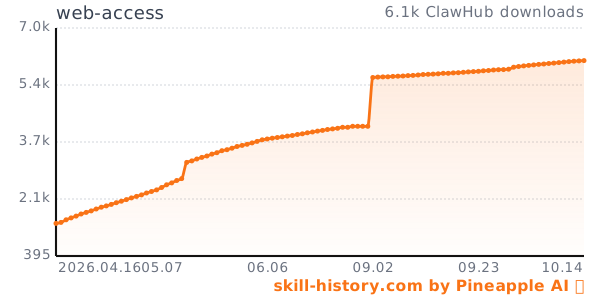
Clawhub Download History