TurboMeta - RayBan Meta 智能眼镜 AI 助手

🌏 全球首个支持全中文AI的全模态 RayBan Meta 助手


🇺🇸 English Version / README in English | 简体中文
声明:本项目为开源项目,仅提供源代码供开发者学习和研究。本项目不提供任何预编译安装包下载,不提供任何绕过官方应用商店的安装方式,也不会回答任何与非官方分发、侧载安装相关的问题。iOS 用户请通过 Xcode 按照 Apple 标准开发流程在个人设备上编译运行。本项目严格遵守 Apple Developer Program License Agreement 的所有条款。
🌍 For English speakers: Please check README_EN.md for the English version of this documentation.
🎉 重磅更新 v2.0.0
🔗 OpenClaw 集成 + Meta Ray-Ban Display 支持
语音对话、拍照识别、OpenClaw AI 助手 - 你的眼镜,连接一切!
✅ iOS v2.0.0 | 📱 Android v1.5.0
☕ 喜欢这个项目? 请我喝杯咖啡 支持开发!
🆕 v2.0 新功能
- 🔗 OpenClaw 集成:将眼镜连接到 OpenClaw AI 助手,支持拍照发送、语音转录对话 👉 使用教程
- 🕶️ Meta Ray-Ban Display 支持:新增对 Meta Ray-Ban Display 机型的支持(DAT SDK v0.5.0)
- 🎙️ 阿里云实时语音识别:OpenClaw 聊天支持 Fun-ASR 语音转文字
- 🛡️ 稳定性提升:修复多个内存泄漏和线程安全问题
🎯 核心功能
- 🔗 OpenClaw AI 助手:连接 OpenClaw Gateway,通过眼镜拍照与 AI 对话 👉 查看配置教程
- 🎬 RTMP 直播推流:支持推流到任意 RTMP 平台,YouTube、Twitch、B站、抖音、TikTok、Facebook Live 等
- 👁️ Quick Vision 快速识图:Siri 语音唤醒,无需解锁手机即可识别眼前物体
- 🤖 Live AI 实时对话:通过眼镜摄像头和麦克风进行多模态实时 AI 对话
- 🍽️ LeanEat 营养分析:拍照即可获得食物营养成分和健康评分
- 🌐 实时翻译:18 种语言互译
🌐 多语言 & 多平台
- 🌐 中英文双语界面:App 界面完整支持中文和英文切换
- 🔌 OpenRouter 支持:接入 500+ AI 模型,包括 GPT-5、Claude 4.5、Gemini 3 等
- 🎙️ Google Gemini Live:Live AI 支持 Google Gemini 实时语音对话(需海外网络)
- 🌏 阿里云多区域:支持北京(中国大陆)和新加坡(国际)两个服务区域
- 🔑 独立 API Key 管理:不同服务商和区域的 API Key 独立管理
📱 Quick Vision 快速识图
🚀 支持后台唤醒 + Siri 语音触发!
无需解锁手机,一句话即可让 AI 识别眼前的一切
由于 Meta DAT SDK 的限制,App 无法在后台直接访问眼镜摄像头。我们创新性地结合了 Siri 快捷指令 + App Intent + 阿里云 TTS 实现了这一功能:
- 📱 Siri 语音唤醒:对着 iPhone 说"嘿 Siri,TurboMeta 快速识图"
- ⌚ 操作按钮触发(iPhone 15 Pro+):一键触发快速识图
- 🔊 语音播报结果:使用阿里云 qwen3-tts-flash 高品质语音播报
- 🎯 全自动流程:启动流 → 拍照 → 停止流 → AI 识别 → TTS 播报
👉 查看详细使用教程
🎨 界面预览
首页
对话记录
拍摄页面
设置页面


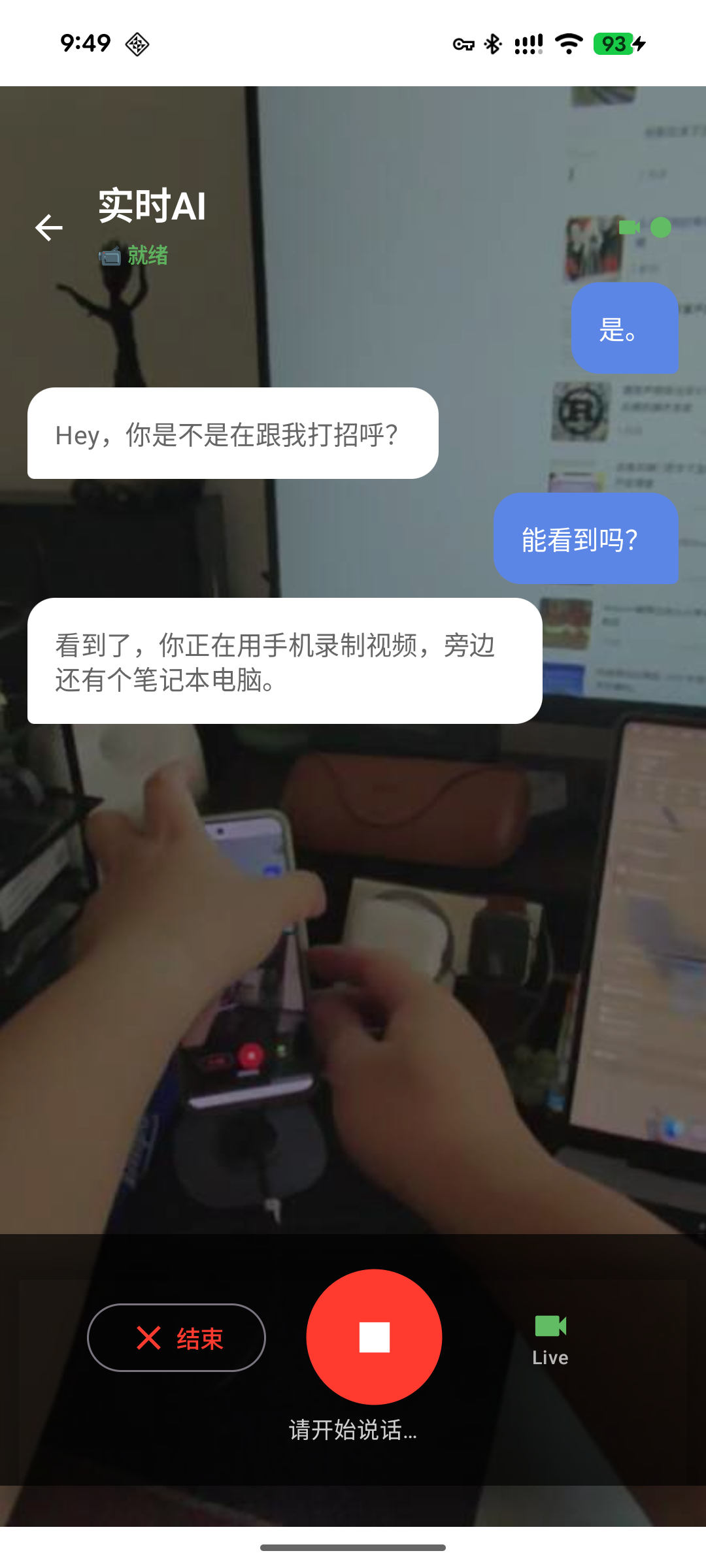

🎬 视频演示
💡 如果这个项目对你有帮助,欢迎请我喝杯咖啡 ☕
📥 获取源码
⚠️ 声明:本项目为开源项目,iOS 端仅提供源代码,用户需通过 Xcode 按照 Apple 标准开发流程在个人设备上编译运行。Android 用户可在 Releases 页面下载 APK。
⚠️ 重要:请先开启 Meta View App 的 DAT SDK 预览模式!
使用 TurboMeta 前,必须在 Meta View App 中开启 DAT SDK 预览模式(此功能与 iOS 系统的开发者模式无关):
- 将 RayBan Meta 眼镜固件更新到 20 版本以上(DAT SDK 需要)
- 将 Meta View App 更新到最新版本
- 打开手机上的 Meta View App(或 Meta AI App)
- 进入 设置 → 应用信息
- 找到 版本号
- 快速连续点击版本号 5 次
- 会出现提示信息
不开启此模式,跳转 Meta View App 时会提示异常。此操作是 Meta Wearables DAT SDK 的要求,详见 Meta 官方文档。
🍎 iOS — 从源码编译
✅ 支持中英文、OpenRouter、Gemini、RTMP 直播推流、OpenClaw 等功能
⚠️ 本项目不提供预编译安装包(IPA)下载,仅提供源码。请使用 Xcode 在个人设备上编译运行。
步骤 1:注册 Meta Wearables 开发者
- 前往 Meta Wearables Developer Center
- 注册并登录
- 点击 Projects → Create Project,创建一个新项目
- 进入项目的 App configuration 页面
- 在 Application ID integration → iOS integration 部分,复制
MetaAppID和ClientToken - 打开
CameraAccess/Info.plist,在MWDAT字典中填入你的值:
MWDAT

    AppLinkURLScheme
    turbometa://
    MetaAppID
    你的MetaAppID
    ClientToken
    你的ClientToken
    TeamID
    $(DEVELOPMENT_TEAM)
步骤 2:编译运行
- 使用 Xcode 15.0+ 打开
CameraAccess.xcodeproj - 在 Xcode → Signing & Capabilities 中选择你的 Apple ID 和 Team
- 连接 iPhone,点击 Run 编译运行
- 打开 TurboMeta,在设置中配置你的阿里云 API Key 👉 查看配置教程
📱 Android
⚠️ Android 版本目前停留在 v1.5.0,暂未包含 v2.0 的 OpenClaw 集成和 Meta Ray-Ban Display 支持。
👉 前往下载 APK
安装步骤:
- 下载 APK 文件
- 在设置中开启"允许安装未知来源应用"
- 打开 APK 进行安装
- 授予权限(蓝牙、麦克风)
- 在设置中配置 API Key 👉 查看配置教程
🔋 Ray-Ban Meta 电池升级 & 维修服务 📢 广告
🇨🇳 中国用户专属福利
很多国内朋友通过海淘购买了 Ray-Ban Meta 智能眼镜,但遇到了一些烦恼:
- 😤 一代电池续航太短 - 用不了多久就没电,体验大打折扣
- 😰 国内没有官方售后 - 坏了不知道找谁修,只能吃灰
- 💸 寄回美国维修成本高 - 运费贵、周期长、还不一定能修好
现在有解决方案了! 一位专业维修 Ray-Ban Meta 的师傅可以帮你:
✅ Gen1 → Gen2 电池升级 - 续航时间翻倍,告别电量焦虑 ✅ 专业维修服务 - 解决各种硬件问题,让你的眼镜重获新生 ✅ 国内售后保障 - 再也不用担心坏了没人修
📊 续航对比:为什么要升级?
| Gen1 原装电池 | Gen2 升级电池 | |
|---|---|---|
| 眼镜单次续航 | ~4 小时 | ~8 小时 ⚡ |
💡 简单说:一代换二代电池 = 续航直接翻倍,同样的眼镜,两倍的体验!


| 服务项目 | 价格 |
|---|---|
| 电池升级原价 | |
| Turbo 推荐价 | ¥249(省 ¥50) |
📱 联系方式:添加微信 lifesux,备注「Turbo推荐」即可享受优惠价
🔌 Ray-Ban Meta 外挂电池 📢 广告
随时随地,电力满满!
不想拆机换电池?试试 Transnovo 外挂电池充电仓:
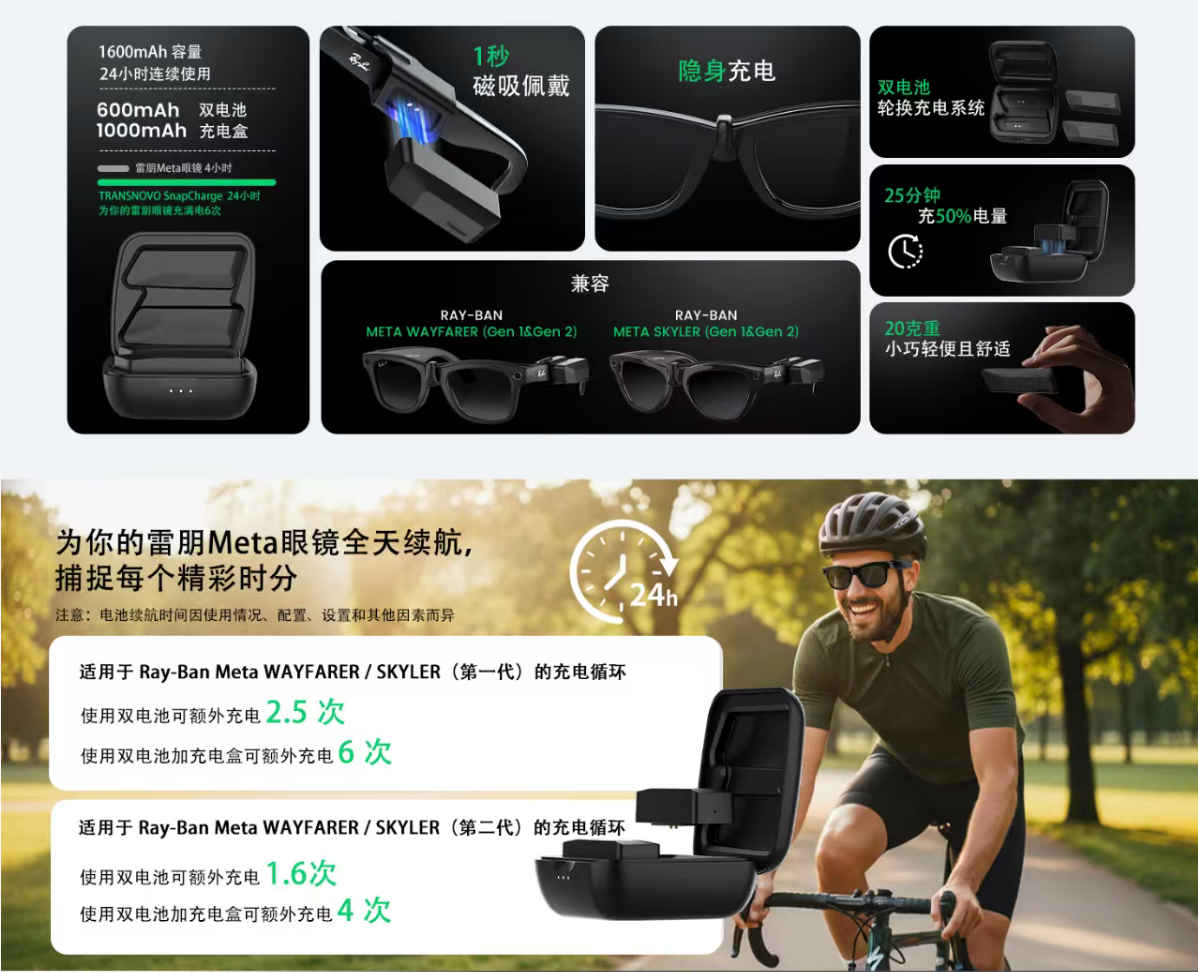
- ⚡ 10000mAh 大容量 - 可为眼镜充满 2.5 次(Wayfarer/Skyler)
- 🌡️ 极端温度适用 - -20°C ~ 50°C 正常工作
- 📦 一体化设计 - 充电仓 + 充电线,出门带一个就够
| 价格 | 说明 |
|---|---|
| 原价 | |
| ¥279 | Turbo 推荐价(省 ¥20) |
👉 查看详情 | 📱 微信咨询:lifesux,备注「Turbo推荐」
📖 简介
TurboMeta 是专为 RayBan Meta 智能眼镜打造的全模态AI助手,集成了阿里云通义千问多模态大模型,实现了:
- 🎯 实时AI对话:通过眼镜摄像头和麦克风进行多模态实时交互
- 🍎 智能营养分析:拍摄食物即可获得详细的营养成分和健康建议
- 👁️ 图像识别:智能识别眼前的物体、场景和文字
- 🎥 直播推流:支持抖音、快手、小红书等平台的直播功能
- 🌐 完整中文支持:全中文AI交互体验,完美适配中文用户
这是全球第一个实现完全中文化的 RayBan Meta AI 助手,让中文用户也能享受到智能眼镜带来的便利。
✨ 核心功能
👁️ Quick Vision - 快速识图 NEW
- Siri 唤醒:无需解锁手机,语音触发识别
- 快捷指令集成:支持 iOS 快捷指令自动化
- 操作按钮支持:iPhone 15 Pro 系列一键触发
- 高品质 TTS:阿里云 qwen3-tts-flash 语音播报
- 智能识别:基于 qwen3-vl-plus 多模态视觉理解
🤖 Live AI - 实时对话
- 多模态交互:同时支持语音和视觉输入
- 实时响应:基于通义千问 Omni-Realtime 模型,低延迟语音对话
- 场景理解:AI 能看到你眼前的画面并提供相关建议
- 口语化回复:自然流畅的中文对话体验
- 一键隐藏:支持隐藏对话界面,专注于视觉体验
🍽️ LeanEat - 智能营养分析
- 食物识别:拍照即可识别食物种类
- 营养成分:详细的热量、蛋白质、脂肪、碳水化合物等数据
- 健康评分:0-100分的健康评分系统
- 营养建议:AI提供的个性化营养建议
- 美观界面:精心设计的UI,清晰展示营养信息
📸 实时拍照
- 自动启动:打开界面自动连接眼镜并开始预览
- 多功能集成:拍照后可选择营养分析或AI识别
- 流畅体验:实时视频流预览
🎥 直播功能
- 平台支持:适配主流直播平台
- 简洁界面:专注于直播内容的纯净视图
🛠️ 技术栈
iOS
- 平台:iOS 17.0+
- 语言:Swift 5.0 + SwiftUI
- SDK:Meta Wearables DAT SDK v0.5.0
- 架构:MVVM + Combine
- 音频:AVAudioEngine + AVAudioPlayerNode
Android
- 平台:Android 8.0+ (API 26)
- 语言:Kotlin 1.9 + Jetpack Compose
- SDK:Meta Wearables DAT SDK v0.4.0
- 架构:MVVM + StateFlow
- UI:Material 3 Design
AI 模型
- 通义千问 Omni-Realtime:实时多模态对话
- 通义千问 VL-Plus:视觉理解和图像分析
- 通义千问 TTS-Flash:高品质中文语音合成
📋 前置要求
硬件要求
- ✅ Ray-Ban Meta 智能眼镜 或 Meta Ray-Ban Display(新增支持)
- ✅ iPhone(iOS 17.0 或更高版本)
- ✅ 稳定的网络连接
软件要求
- ✅ Xcode 15.0 或更高版本
- ✅ Meta View App(用于配对眼镜)
- ✅ 阿里云账号(申请 API)
API 要求
需要申请以下阿里云 API:
- 通义千问 Omni-Realtime API:用于实时对话
- 通义千问 VL-Plus API:用于图像识别和营养分析
👉 前往阿里云百炼申请 API | 百炼控制台
🚀 安装指南
步骤 1:开启 Meta View App 的 DAT SDK 预览模式
⚠️ 重要:由于 Meta Wearables DAT SDK 当前处于 Preview 阶段,必须在 Meta View App 中开启预览模式(此操作与 iOS 系统的开发者模式无关)。
- 在 iPhone 上打开 Meta View App(或 Meta AI App)
- 进入 设置 → 应用信息 或 关于
- 找到 版本号
- 连续点击版本号 5 次
- 会出现提示信息
步骤 2:配置 API Key
详细配置教程请参考 👉 API Key 配置说明
简要步骤:
步骤 3:编译项目
- 用 Xcode 打开
CameraAccess.xcodeproj - 选择你的开发团队(Team)
- 修改 Bundle Identifier(如果需要)
- 连接你的 iPhone
- 点击 Run 或按
Cmd + R
步骤 4:配对眼镜
- 打开 Meta View App
- 配对你的 RayBan Meta 眼镜
- 确保蓝牙已开启
- 返回 TurboMeta App,等待连接成功
📱 使用指南
首次使用
- 启动 TurboMeta App
- 确保 RayBan Meta 眼镜已配对并开启
- 等待设备连接(顶部会显示连接状态)
- 选择你想使用的功能
Live AI 实时对话
- 点击首页的 Live AI 卡片
- 等待连接成功(右上角显示绿点)
- 开始说话,AI 会实时回复
- AI 可以看到你眼前的画面
- 点击 👁️ 按钮可以隐藏对话记录
使用技巧:
- 说话清晰,保持适当距离
- 可以问"你看到了什么?"让 AI 描述画面
- AI 会用简练的中文回答
LeanEat 营养分析
- 点击首页的 LeanEat 卡片
- 对准食物,点击拍照按钮 📷
- 在照片预览中点击 营养分析
- 等待 AI 分析完成
- 查看营养成分、健康评分和建议
使用场景:
- 餐前拍照,了解营养成分
- 健身减脂时记录每日摄入
- 学习食物的营养知识
直播功能
- 点击首页的 直播 卡片
- 等待视频流启动
- 进行直播内容创作
- 点击停止按钮结束直播
👁️ Quick Vision 快速识图使用教程
Quick Vision 让你可以通过 Siri 或快捷指令,在不解锁手机的情况下快速识别眼前的物体。
📋 前置准备
- ✅ 确保已安装 TurboMeta App 并配置好 API Key
- ✅ 确保 RayBan Meta 眼镜已配对并开启
- ✅ 首次使用需要打开一次 TurboMeta App 完成初始化
🔧 设置快捷指令
方式一:Siri 语音触发
- 打开 iPhone 的 快捷指令 App
- 点击右上角 + 创建新快捷指令
- 点击 添加操作
- 搜索 TurboMeta 或 Turbo Meta
- 选择 快速识图 操作
- 点击顶部的快捷指令名称,重命名为你喜欢的名字(如"识图"、"看看这是什么")
- 点击 完成 保存
使用方法:
- 说 "嘿 Siri,识图"(或你设置的快捷指令名称)
- AI 会自动拍照、识别、并语音播报结果
📸 点击查看设置截图
- 在快捷指令 App 中搜索 TurboMeta
- 添加"快速识图"操作
- 重命名快捷指令
方式二:iPhone 15 Pro 操作按钮
如果你使用 iPhone 15 Pro / 15 Pro Max / 16 系列,可以将快速识图绑定到操作按钮:
- 打开 设置 → 操作按钮(或 按钮 → 操作按钮)
- 选择 快捷指令
- 选择你创建的 TurboMeta 快速识图快捷指令
- 完成设置
使用方法:
- 长按操作按钮即可触发快速识图
- 无需解锁手机,戴着眼镜即可使用
方式三:锁屏小组件
- 长按锁屏界面进入编辑模式
- 点击 自定义
- 在锁屏小组件区域添加 快捷指令
- 选择 TurboMeta 快速识图快捷指令
- 点击完成
使用方法:
- 在锁屏界面直接点击小组件即可触发
🎯 Quick Vision 工作流程
Siri/快捷指令触发
      ↓
  启动视频流
      ↓
  自动拍摄照片
      ↓
  停止视频流
      ↓
  AI 图像识别 (qwen3-vl-plus)
      ↓
  TTS 语音播报 (qwen3-tts-flash)
💡 使用技巧
- 确保眼镜已开启:触发前确保眼镜没有在充电盒中
- 保持稳定:拍照时尽量保持头部稳定
- 光线充足:在光线良好的环境下识别效果更好
- 等待播报:识别需要几秒钟,请耐心等待语音播报
⚠️ 常见问题
Q: 为什么提示"眼镜未连接"?
- 确保眼镜已开启且与 Meta View App 配对
- 确保已在 Meta View App 中开启 DAT SDK 预览模式
- 尝试重新打开 TurboMeta App
Q: 为什么没有声音?
- 检查手机是否静音
- 检查蓝牙音频输出设置
- TTS 使用的是阿里云服务,需要网络连接
Q: 快捷指令中找不到 TurboMeta?
- 首次安装后需要打开一次 TurboMeta App
- 尝试重启手机
⚙️ 配置选项
API 配置
在 VisionAPIConfig.swift 中配置:
struct VisionAPIConfig {
    // 阿里云 API Key
    static let apiKey = "sk-YOUR-API-KEY-HERE"

    // API 基础 URL(通常不需要修改)
    static let baseURL = "https://dashscope.aliyuncs.com"
}
系统提示词
可以在 OmniRealtimeService.swift 中自定义 AI 的回复风格:
"instructions": "你是RayBan Meta智能眼镜AI助手。回答要简练、口语化..."
🔧 常见问题
Q1: 眼镜连接不上怎么办?
解决方案:
- 确保眼镜已在 Meta View App 中配对成功
- 检查蓝牙是否开启
- 重启 TurboMeta App
- 重启眼镜(放入眼镜盒充电仓)
- 确保已在 Meta View App 中开启 DAT SDK 预览模式
Q2: AI 没有回复或回复很慢?
解决方案:
- 检查网络连接是否稳定
- 确认 API Key 是否正确配置
- 查看阿里云 API 额度是否充足
- 检查控制台日志排查错误
Q3: 营养分析结果不准确?
解决方案:
- 确保食物拍摄清晰
- 尽量在良好光线下拍摄
- 食物尽量完整展示在画面中
- AI 分析仅供参考,不能替代专业营养师
Q4: Xcode 编译失败或无法在设备上运行?
解决方案:
- 确认 iPhone 已在 Xcode 中注册为开发设备
- 检查 Xcode → Signing & Capabilities 中的签名配置是否正确
- 在 Xcode 项目设置中修改 Bundle Identifier 以避免冲突
- 确保在 Xcode → Settings → Accounts 中已登录有效的 Apple ID
Q5: 语音识别不准确?
解决方案:
- 确保环境相对安静
- 说话清晰,语速适中
- 麦克风不要被遮挡
- 当前主要优化了中文,其他语言可能不太准确
🔗 OpenClaw 集成
TurboMeta 支持连接 OpenClaw — 一个开源的本地 AI 助手。通过 OpenClaw,你可以用眼镜拍照并让 AI 分析,还可以通过语音转录与 AI 对话。
功能
- 📷 拍照发送:一键抓取眼镜画面发送给 OpenClaw AI
- 🎙️ 语音转录:通过阿里云实时语音识别,边说边转文字,自动发送给 AI
- ⌨️ 文字聊天:直接输入文字与 AI 对话
- 🔄 自动连接:配置保存后,每次打开自动连接 Gateway
⚠️ 由于 Meta DAT SDK 的限制,眼镜摄像头无法在后台访问。使用 OpenClaw 拍照功能时,需要在 App 前台操作。
配置步骤
1. 安装并启动 OpenClaw
# 安装 OpenClaw
curl -fsSL https://openclaw.ai/install.sh | bash

# 启动 Gateway
openclaw gateway install
2. 配置 Gateway 允许局域网访问
编辑 ~/.openclaw/openclaw.json,将 Gateway 绑定到局域网:
{
  "gateway": {
    "bind": "lan"
  }
}
重启 Gateway 使配置生效:
openclaw gateway restart
3. 允许眼镜拍照命令
camera.snap 默认不在允许列表中,需要手动添加。编辑 ~/.openclaw/openclaw.json:
{
  "gateway": {
    "bind": "lan",
    "nodes": {
      "allowCommands": ["camera.snap", "camera.clip", "camera.list", "device.status", "device.info"]
    }
  }
}
4. 在 App 中连接
- 打开 TurboMeta → 设置 → OpenClaw
- 输入 Gateway 地址(如
192.168.1.100)和端口(默认18789) - 输入 Gateway Token(在 OpenClaw Dashboard URL 中可以找到)
- 点击连接
首次连接时,Gateway 会要求设备配对。在终端执行:
openclaw devices list    # 查看待配对设备
openclaw devices approve # 批准配对
5. 外网访问(可选)
如果需要在外网访问 Gateway,推荐使用 Tailscale:
- 在运行 Gateway 的电脑和手机上都安装 Tailscale
- 两台设备登录同一个 Tailscale 账号
- 在 App 中使用 Tailscale 分配的 IP 地址连接(如
100.x.x.x:18789)
Tailscale 会自动建立加密的点对点连接,无需开放公网端口。
🔒 隐私和安全
- ✅ 所有音视频数据仅用于 AI 处理
- ✅ 不会存储或上传用户隐私数据
- ✅ API 通信使用 HTTPS 加密
- ✅ 图片和语音仅在会话期间保留
- ✅ 遵循行业标准的数据处理最佳实践
🗺️ 开发路线图
✅ 已完成
- [x] Live AI 实时对话
- [x] LeanEat 营养分析
- [x] 图像识别
- [x] RTMP 直播推流
- [x] 中英文双语支持
- [x] 对话记录保存
- [x] Android 版本发布
- [x] Quick Vision 快速识图 + Siri 快捷指令
- [x] 实时翻译(18 种语言)
- [x] OpenClaw 集成 🆕
- [x] Meta Ray-Ban Display 支持 🆕
- [x] DAT SDK v0.5.0 升级 🆕
- [x] 阿里云实时语音识别(Fun-ASR) 🆕
🚧 进行中
- [ ] OpenClaw Node 模式(AI 主动调用眼镜拍照)
- [ ] Android v2.0 更新
- [ ] 性能优化
📅 计划中
- [ ] WordLearn 单词学习
- [ ] 云端同步对话记录
- [ ] 离线模式
- [ ] Apple Watch 配套应用
🤝 贡献
欢迎贡献代码、报告 Bug 或提出新功能建议!
- Fork 本项目
- 创建功能分支 (
git checkout -b feature/AmazingFeature) - 提交更改 (
git commit -m 'Add some AmazingFeature') - 推送到分支 (
git push origin feature/AmazingFeature) - 开启 Pull Request
📄 许可证
本项目基于 Meta Platforms, Inc. 的原始代码修改而来,遵循原项目的许可证。
部分代码版权归 Meta Platforms, Inc. 及其关联公司所有。
请参阅 LICENSE 文件了解详细信息。
🙏 致谢
- Meta Platforms, Inc. - 提供 DAT SDK 和原始示例代码
- 阿里云通义千问团队 - 提供强大的多模态 AI 能力
- RayBan - 出色的智能眼镜硬件
🚀 如何开源此项目
1. 创建 GitHub 仓库
# 在 GitHub 网站上创建新仓库
# 然后在项目目录执行:
git init
git add .
git commit -m "Initial commit: TurboMeta - RayBan Meta AI Assistant"
git branch -M main
git remote add origin https://github.com/你的用户名/仓库名.git
git push -u origin main
2. 保护敏感信息
✅ 已完成的安全措施:
- API Key 不再硬编码在代码中
- 使用 iOS Keychain 安全存储用户的 API Key
- 用户需在 App 内「设置」中自行配置
⚠️ 发布前检查:
# 搜索可能残留的敏感信息
grep -r "sk-" .
grep -r "API" . | grep -i "key"
3. 添加 .gitignore 文件
在项目根目录创建 .gitignore 文件:
# Xcode
build/
*.pbxuser
*.mode1v3
*.mode2v3
*.perspectivev3
xcuserdata/
*.xccheckout
*.moved-aside
DerivedData/
*.hmap
*.xcuserstate
*.xcworkspace

# API Keys (额外保护)
**/*APIKey*.swift
**/APIKeys.swift
**/*Secret*.swift

# macOS
.DS_Store
4. 选择开源协议
本项目基于 Meta DAT SDK 示例代码,遵循原项目许可证。你可以:
- 保持与 Meta 相同的许可证
- 为你的代码部分选择 MIT、Apache 2.0 等许可证
- 在 LICENSE 文件中注明原始代码来源
5. 用户配置说明
⚠️ 重要提示:使用本项目的用户需要配置阿里云 API Key:
第一步:注册阿里云账号
前往 阿里云百炼 注册账号
第二步:获取 API Key
- 登录 百炼控制台
- 在左侧菜单找到「API-KEY 管理」
- 点击「创建 API Key」生成密钥
- 复制生成的 API Key
:在 App 中配置
- 打开 TurboMeta App
- 进入「设置」→「API Key 管理」
- 粘贴你的 API Key 并保存
🔒 安全说明:API Key 在 iOS 上存储于 Keychain,在 Android 上使用 EncryptedSharedPreferences 加密存储,不会泄露
🌟 如果这个项目对你有帮助
- ⭐️ 给项目点个 Star
- 🐛 报告 Bug 或提出建议
- 🔀 Fork 并贡献代码
- 📢 分享给更多人
☕ 请我喝杯咖啡
如果这个项目对你有帮助,欢迎请我喝杯咖啡!

微信支付
让智能眼镜说中文 🇨🇳
Made with ❤️ for RayBan Meta Users